Domain nwzn.de kaufen?
Wir ziehen mit dem Projekt
nwzn.de um.
Sind Sie am Kauf der Domain
nwzn.de interessiert?
domain@kv-gmbh.de · 0541-91531010
Domain nwzn.de kaufen?
Warum funktioniert das Touchpad des Lenovo Yoga nicht?
Es gibt mehrere mögliche Gründe, warum das Touchpad des Lenovo Yoga nicht funktioniert. Es könnte ein Treiberproblem geben, das durch eine Aktualisierung oder Neuinstallation des Treibers behoben werden kann. Es könnte auch sein, dass das Touchpad deaktiviert ist und über die Einstellungen oder eine Funktionstaste aktiviert werden muss. Wenn diese Schritte nicht helfen, könnte es ein Hardwareproblem sein und es könnte erforderlich sein, das Touchpad auszutauschen oder das Gerät zur Reparatur einzusenden. **
Wie aktiviere ich das Touchpad auf einem Lenovo ThinkPad?
Um das Touchpad auf einem Lenovo ThinkPad zu aktivieren, drücken Sie die Funktionstaste "F6" oder "Fn + F6". Alternativ können Sie auch die Einstellungen öffnen, indem Sie auf das Windows-Symbol klicken, nach "Einstellungen" suchen und dann auf "Geräte" und "Touchpad" gehen. Dort können Sie das Touchpad aktivieren. **

Ähnliche Suchbegriffe für Lenovo-Touchpad-FRU01LV554
Top-Angebote
Produkte zum Begriff Lenovo-Touchpad-FRU01LV554:
-
Dimarzio, Jerome: Android Smartphones für DummiesAndroid Smartphones für Dummies , Sie haben ein Android-Smartphone und möchten wissen, was damit alles möglich ist? Dieses Buch bietet Ihnen einen Crash-Kurs in der Nutzung von Android, ganz egal, welches Gerät Sie besitzen. Dabei lernen Sie mehr als nur die Grundlagen des Chattens und Fotografierens. Jerome F. DiMarzio gibt Ihnen Profi-Tipps und -Tricks, an die Hand, wie Sie Ihr Telefon anpassen, Einstellungen optimieren, soziale Medien sicher nutzen und das Beste aus Apps und Widgets herausholen. Mit vielen Schritt-für-Schritt-Anleitungen ist dieses Buch Ihr freundlicher Ratgeber für das Betriebssystem Android. , Radlager > Sportfederung , Auflage: 5. Auflage, Erscheinungsjahr: 20230412, Produktform: Kartoniert, Titel der Reihe: für Dummies##, Autoren: Dimarzio, Jerome, Übersetzung: Peyton, Christine, Auflage: 23005, Auflage/Ausgabe: 5. Auflage, Seitenzahl/Blattzahl: 282, Themenüberschrift: COMPUTERS / Operating Systems / General, Keyword: Android; Android Buch; Android Einsteiger; Android Kamera; Android Smartphone; Android verstehen; Apps installieren; Betriebssystem; Betriebssysteme / Sonstige; Computer-Ratgeber; Einführung Android; Handy einrichten; Smartphone E-Mails; Smartphone Einstellungen; Smartphone Fotos; Smartphone Spiele; Smartphone einrichten, Fachschema: Android (Betriebssystem)~Smartphone / Android~Betriebssystem (EDV)~Operating System~Computer / PC-Hardware, Fachkategorie: Computerhardware, Warengruppe: HC/Betriebssysteme/Benutzeroberflächen, Fachkategorie: Betriebssysteme, UNSPSC: 49019900, Warenverzeichnis für die Außenhandelsstatistik: 49019900, Verlag: Wiley-VCH GmbH, Verlag: Wiley-VCH GmbH, Verlag: Wiley-VCH GmbH, Länge: 240, Breite: 177, Höhe: 20, Gewicht: 525, Produktform: Kartoniert, Genre: Mathematik/Naturwissenschaften/Technik/Medizin, Genre: Mathematik/Naturwissenschaften/Technik/Medizin, Vorgänger: 2732774,20,00 €*Versand: 0,00 €Sichere Weiterleitung zum Anbieter

-
Welchen Touchpad-Stift benötigt man für das Lenovo Yoga 530?
Das Lenovo Yoga 530 unterstützt die Verwendung eines aktiven Stifts. Es wird empfohlen, den Lenovo Active Pen 2 zu verwenden, der speziell für Lenovo Yoga-Geräte entwickelt wurde. Dieser Stift bietet eine präzise Stiftspitze und erweiterte Funktionen wie Druckempfindlichkeit und Neigungserkennung. **
-
Wie kann ich die Tastatur und das Touchpad des Lenovo Flex 215 wieder aktivieren?
Um die Tastatur und das Touchpad des Lenovo Flex 215 zu aktivieren, kannst du die folgenden Schritte ausprobieren: 1. Überprüfe, ob die Tastatur- und Touchpad-Sperre aktiviert ist. Drücke dazu die Fn-Taste zusammen mit der entsprechenden Funktionstaste (normalerweise F6 oder F8), um die Sperre zu deaktivieren. 2. Stelle sicher, dass die Treiber für die Tastatur und das Touchpad auf dem neuesten Stand sind. Du kannst dies über den Geräte-Manager überprüfen und gegebenenfalls die Treiber aktualisieren. 3. Starte deinen Laptop neu, um zu sehen, ob dies das Problem löst. Manchmal kann ein Neustart helfen, wenn die Tastatur oder das Touchpad nicht richtig funktionieren. **
-
Warum funktioniert das Touchpad des Lenovo Legion 5 Laptops nicht mehr für die Maus?
Es gibt verschiedene mögliche Gründe, warum das Touchpad des Lenovo Legion 5 Laptops nicht mehr für die Maus funktioniert. Es könnte sein, dass das Touchpad deaktiviert wurde, entweder versehentlich oder absichtlich. Es könnte auch sein, dass der Treiber des Touchpads veraltet oder beschädigt ist. Eine weitere Möglichkeit ist, dass das Touchpad physisch beschädigt wurde und daher nicht mehr reagiert. Es wäre ratsam, die Einstellungen des Touchpads zu überprüfen, den Treiber zu aktualisieren und das Touchpad auf mögliche Schäden zu untersuchen. **
-
Wie kann ich das Touchpad eines Lenovo Laptops in den Einstellungen deaktivieren und ohne eine externe Maus wieder aktivieren?
Um das Touchpad eines Lenovo Laptops zu deaktivieren, kannst du in den Einstellungen nach der Option "Maus" oder "Touchpad" suchen. Dort solltest du eine Möglichkeit finden, das Touchpad auszuschalten. Um es wieder zu aktivieren, kannst du entweder die gleiche Option in den Einstellungen verwenden oder die Tastenkombination Fn + F8 drücken, falls dein Laptop diese Funktion unterstützt. **


Der Lenovo ThinkCentre M55 ist ein Computer.
Ja, der Lenovo ThinkCentre M55 ist ein Computer. Er wurde von Lenovo hergestellt und ist für den Einsatz in Unternehmen konzipiert. Der Computer verfügt über leistungsstarke Hardware und bietet eine zuverlässige Leistung für verschiedene Aufgaben. Mit seinem kompakten Design passt er gut in Büroumgebungen und bietet eine Vielzahl von Anschlüssen für Peripheriegeräte. **
Was haltet ihr von diesem Lenovo-Computer?
Als KI habe ich keine persönlichen Meinungen. Es wäre hilfreich, wenn du weitere Informationen über den spezifischen Lenovo-Computer bereitstellen könntest, wie zum Beispiel das Modell oder die technischen Spezifikationen. Basierend auf diesen Informationen kann ich dir eine objektivere Einschätzung geben. **
Top-Angebote
Produkte zum Begriff Lenovo-Touchpad-FRU01LV554:
-
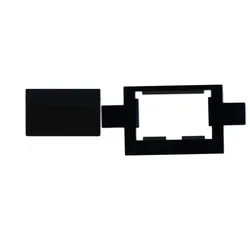
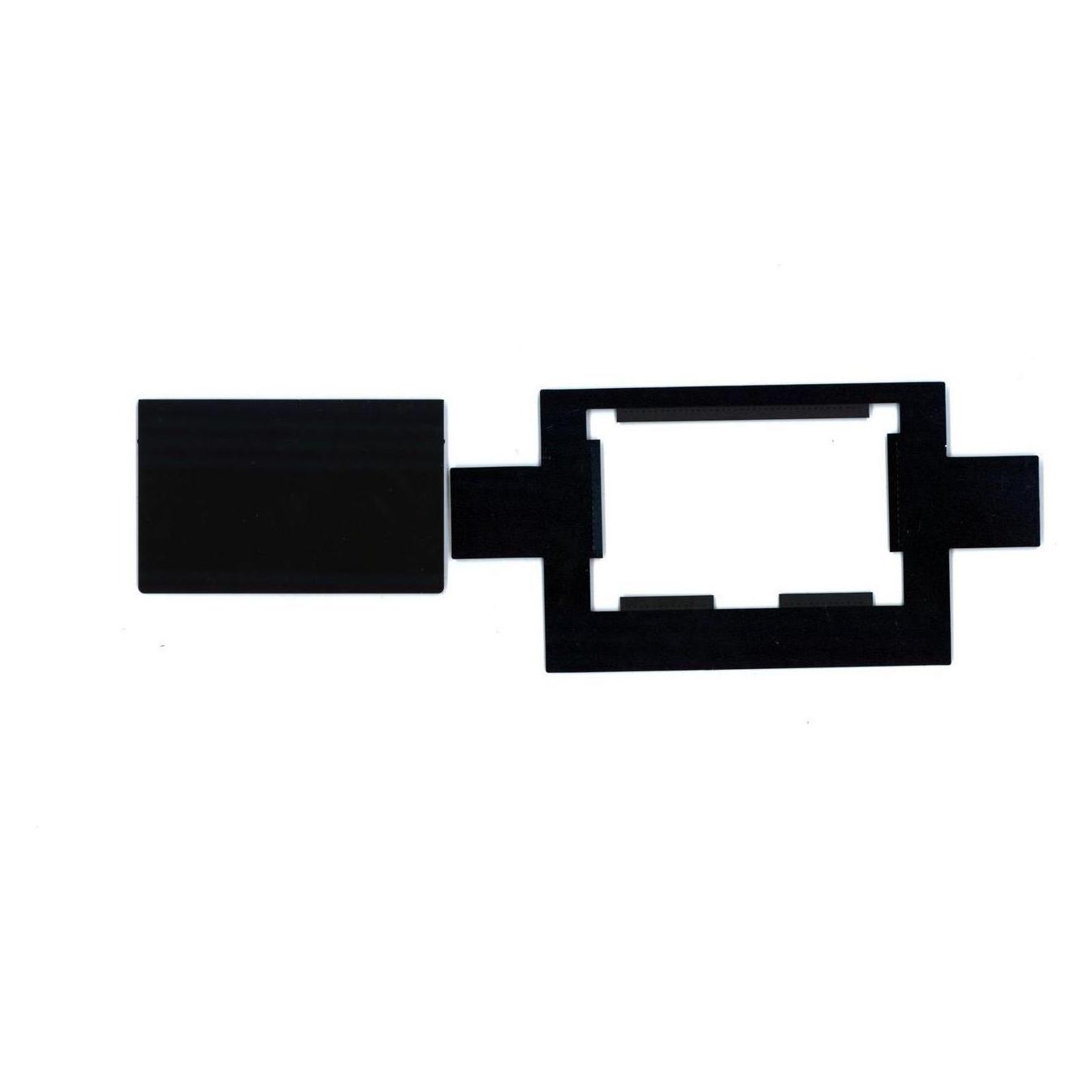
Lenovo Touchpad, Notebook ErsatzteileDas Lenovo Touchpad (FRU01LV554) ist ein hochpräzises Eingabegerät, das speziell für Lenovo Computersysteme entwickelt wurde. Es bietet eine intuitive Cursorsteuerung und unterstützt Multitouch-Gesten, die eine flüssige und reaktionsschnelle Navigation in verschiedenen Anwendungen ermöglichen. Die robuste Konstruktion mit einer kratzfesten Oberfläche sorgt für eine langfristige Nutzung ohne Leistungseinbussen. Mit einer optimierten Grösse von 100 mm x 60 mm bietet das Touchpad eine gleichmässige Empfindlichkeit über die gesamte Fläche, wodurch sowohl leichte Berührungen als auch festes Drücken präzise erkannt werden. Die matte Oberfläche minimiert Spiegelungen und Fingerabdrücke, was den Komfort bei längeren Nutzungssitzungen erhöht. Die Installation ist unkompliziert, da das Touchpad mit standardisierten Befestigungspunkten und Anschlussinterfaces ausgestattet ist. Dieses Ersatzteil ist kompatibel mit einer Vielzahl von Lenovo Laptop- und Desktop-Modellen und erfüllt die hohen Qualitätsstandards von Lenovo. - Unterstützt Multitouch-Gesten wie Scrollen, Zoomen und Drehen - Robuste, kratzfeste Oberfläche für langfristige Nutzung - Einfache Installation mit standardisierten Befestigungspunkten - Minimale Latenz und zuverlässige Tracking-Genauigkeit - Optimierte Ergonomie zur Reduzierung der Handgelenksbelastung.98,75 €*Versand: 0,00 €Sichere Weiterleitung zum Anbieter
-
Dimarzio, Jerome: Android Smartphones für DummiesAndroid Smartphones für Dummies , Sie haben ein Android-Smartphone und möchten wissen, was damit alles möglich ist? Dieses Buch bietet Ihnen einen Crash-Kurs in der Nutzung von Android, ganz egal, welches Gerät Sie besitzen. Dabei lernen Sie mehr als nur die Grundlagen des Chattens und Fotografierens. Jerome F. DiMarzio gibt Ihnen Profi-Tipps und -Tricks, an die Hand, wie Sie Ihr Telefon anpassen, Einstellungen optimieren, soziale Medien sicher nutzen und das Beste aus Apps und Widgets herausholen. Mit vielen Schritt-für-Schritt-Anleitungen ist dieses Buch Ihr freundlicher Ratgeber für das Betriebssystem Android. , Radlager > Sportfederung , Auflage: 5. Auflage, Erscheinungsjahr: 20230412, Produktform: Kartoniert, Titel der Reihe: für Dummies##, Autoren: Dimarzio, Jerome, Übersetzung: Peyton, Christine, Auflage: 23005, Auflage/Ausgabe: 5. Auflage, Seitenzahl/Blattzahl: 282, Themenüberschrift: COMPUTERS / Operating Systems / General, Keyword: Android; Android Buch; Android Einsteiger; Android Kamera; Android Smartphone; Android verstehen; Apps installieren; Betriebssystem; Betriebssysteme / Sonstige; Computer-Ratgeber; Einführung Android; Handy einrichten; Smartphone E-Mails; Smartphone Einstellungen; Smartphone Fotos; Smartphone Spiele; Smartphone einrichten, Fachschema: Android (Betriebssystem)~Smartphone / Android~Betriebssystem (EDV)~Operating System~Computer / PC-Hardware, Fachkategorie: Computerhardware, Warengruppe: HC/Betriebssysteme/Benutzeroberflächen, Fachkategorie: Betriebssysteme, UNSPSC: 49019900, Warenverzeichnis für die Außenhandelsstatistik: 49019900, Verlag: Wiley-VCH GmbH, Verlag: Wiley-VCH GmbH, Verlag: Wiley-VCH GmbH, Länge: 240, Breite: 177, Höhe: 20, Gewicht: 525, Produktform: Kartoniert, Genre: Mathematik/Naturwissenschaften/Technik/Medizin, Genre: Mathematik/Naturwissenschaften/Technik/Medizin, Vorgänger: 2732774,20,00 €*Versand: 0,00 €Sichere Weiterleitung zum Anbieter
-
Warum funktioniert das Touchpad des Lenovo Yoga nicht?
Es gibt mehrere mögliche Gründe, warum das Touchpad des Lenovo Yoga nicht funktioniert. Es könnte ein Treiberproblem geben, das durch eine Aktualisierung oder Neuinstallation des Treibers behoben werden kann. Es könnte auch sein, dass das Touchpad deaktiviert ist und über die Einstellungen oder eine Funktionstaste aktiviert werden muss. Wenn diese Schritte nicht helfen, könnte es ein Hardwareproblem sein und es könnte erforderlich sein, das Touchpad auszutauschen oder das Gerät zur Reparatur einzusenden. **
-
Wie aktiviere ich das Touchpad auf einem Lenovo ThinkPad?
Um das Touchpad auf einem Lenovo ThinkPad zu aktivieren, drücken Sie die Funktionstaste "F6" oder "Fn + F6". Alternativ können Sie auch die Einstellungen öffnen, indem Sie auf das Windows-Symbol klicken, nach "Einstellungen" suchen und dann auf "Geräte" und "Touchpad" gehen. Dort können Sie das Touchpad aktivieren. **
-
Welchen Touchpad-Stift benötigt man für das Lenovo Yoga 530?
Das Lenovo Yoga 530 unterstützt die Verwendung eines aktiven Stifts. Es wird empfohlen, den Lenovo Active Pen 2 zu verwenden, der speziell für Lenovo Yoga-Geräte entwickelt wurde. Dieser Stift bietet eine präzise Stiftspitze und erweiterte Funktionen wie Druckempfindlichkeit und Neigungserkennung. **
-
Wie kann ich die Tastatur und das Touchpad des Lenovo Flex 215 wieder aktivieren?
Um die Tastatur und das Touchpad des Lenovo Flex 215 zu aktivieren, kannst du die folgenden Schritte ausprobieren: 1. Überprüfe, ob die Tastatur- und Touchpad-Sperre aktiviert ist. Drücke dazu die Fn-Taste zusammen mit der entsprechenden Funktionstaste (normalerweise F6 oder F8), um die Sperre zu deaktivieren. 2. Stelle sicher, dass die Treiber für die Tastatur und das Touchpad auf dem neuesten Stand sind. Du kannst dies über den Geräte-Manager überprüfen und gegebenenfalls die Treiber aktualisieren. 3. Starte deinen Laptop neu, um zu sehen, ob dies das Problem löst. Manchmal kann ein Neustart helfen, wenn die Tastatur oder das Touchpad nicht richtig funktionieren. **
Ähnliche Suchbegriffe für Lenovo-Touchpad-FRU01LV554
-
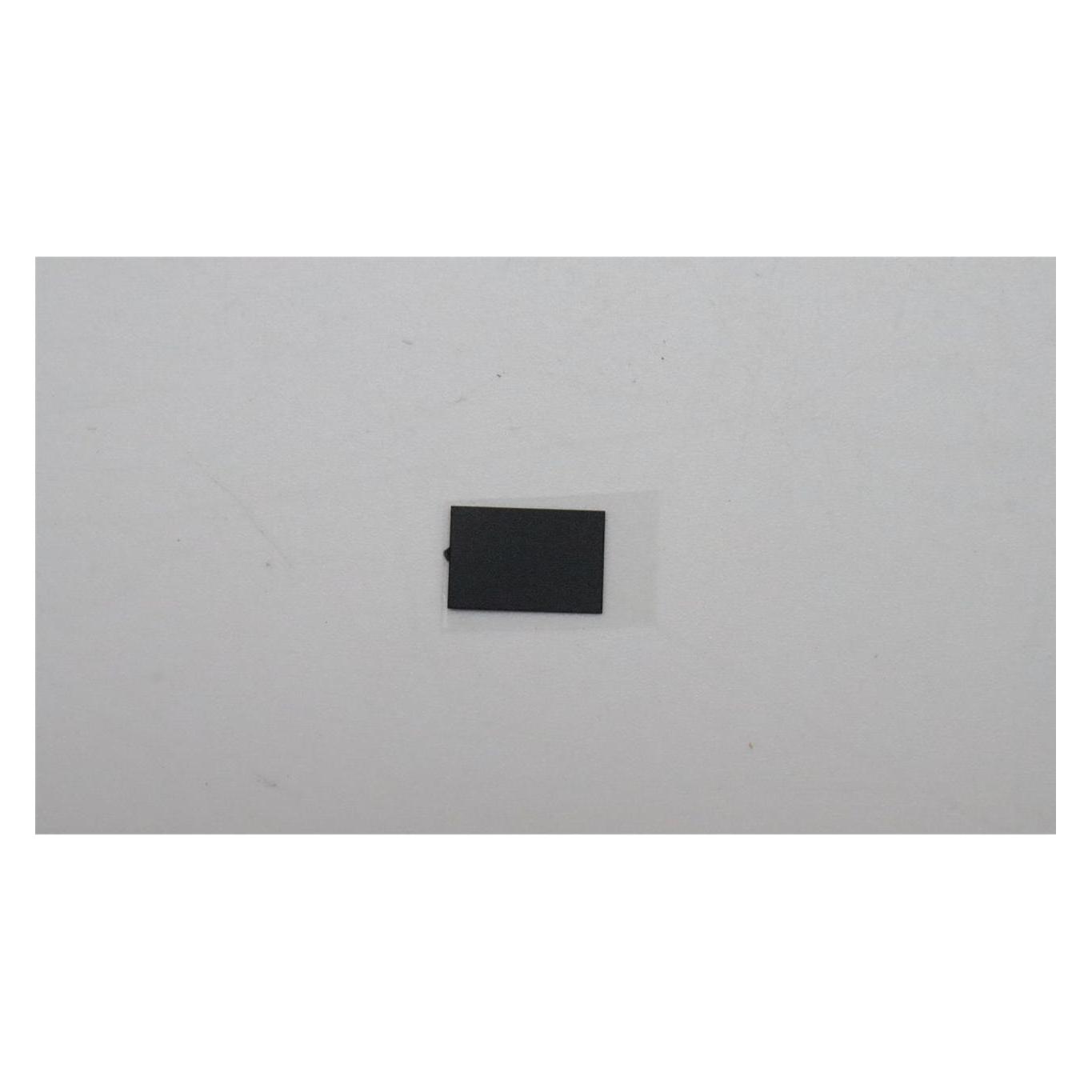
Lenovo Pack Touchpad Clickpad Chicony, Notebook ErsatzteileDas Lenovo Pack Touchpad Clickpad Chicony ist ein Ersatz-Touchpad-Modul für Lenovo Laptop-Modelle, hergestellt von Chicony mit der Teilenummer 01LV554. Dieses präzisionsgefertigte Clickpad-Modul bietet zuverlässige Cursor-Steuerung und Gestenfunktionalität für kompatible Lenovo Geräte. Die berührungsempfindliche Oberfläche ermöglicht fliessendes, reaktionsschnelles Tracking mit Multi-Touch-Gestenunterstützung für intuitive Navigation. Das Ersatzteil ist aus langlebigen Materialien gefertigt und entspricht den Spezifikationen des Originalherstellers für nahtlose Integration. Das Touchpad verfügt über präzise Klickmechanismen mit konstantem haptischem Feedback, was komfortable Bedienung auch bei längerer Nutzung gewährleistet. Mit Massen von etwa 120 mm Breite, 80 mm Höhe und 5 mm Dicke passt diese Komponente in standardisierte Lenovo Laptop-Gehäusekonstruktionen. Die Oberflächenbehandlung bietet optimalen Finger-Gleitwiderstand bei gleichzeitiger Resistenz gegen Fingerabdrücke und leichte Abnutzungsspuren. Die Installation erfordert technisches Fachwissen und geeignetes Werkzeug für sichere Austauschprozeduren. Dieses originale Ersatzteil gewährleistet Kompatibilität mit Lenovo Systemen, die ursprünglich mit Chicony-gefertigten Touchpad-Komponenten ausgestattet waren. Das Modul verbindet sich über standardisierte interne Flachbandkabel-Anschlüsse, wie sie in modernen Laptop-Designs üblich sind. Für optimale Performance sollte die Kompatibilität mit Ihrem spezifischen Lenovo Modell vor der Installation überprüft werden. Diese Komponente dient als direkter Ersatz für verschlissene oder beschädigte Touchpads und stellt die volle Funktionalität betroffener Geräte wieder her. Das Design priorisiert Langlebigkeit und konsistente Leistung unter regulären Nutzungsbedingungen.94,87 €*Versand: 0,00 €Sichere Weiterleitung zum Anbieter
-
Warum funktioniert das Touchpad des Lenovo Legion 5 Laptops nicht mehr für die Maus?
Es gibt verschiedene mögliche Gründe, warum das Touchpad des Lenovo Legion 5 Laptops nicht mehr für die Maus funktioniert. Es könnte sein, dass das Touchpad deaktiviert wurde, entweder versehentlich oder absichtlich. Es könnte auch sein, dass der Treiber des Touchpads veraltet oder beschädigt ist. Eine weitere Möglichkeit ist, dass das Touchpad physisch beschädigt wurde und daher nicht mehr reagiert. Es wäre ratsam, die Einstellungen des Touchpads zu überprüfen, den Treiber zu aktualisieren und das Touchpad auf mögliche Schäden zu untersuchen. **
-
Wie kann ich das Touchpad eines Lenovo Laptops in den Einstellungen deaktivieren und ohne eine externe Maus wieder aktivieren?
Um das Touchpad eines Lenovo Laptops zu deaktivieren, kannst du in den Einstellungen nach der Option "Maus" oder "Touchpad" suchen. Dort solltest du eine Möglichkeit finden, das Touchpad auszuschalten. Um es wieder zu aktivieren, kannst du entweder die gleiche Option in den Einstellungen verwenden oder die Tastenkombination Fn + F8 drücken, falls dein Laptop diese Funktion unterstützt. **
-
Der Lenovo ThinkCentre M55 ist ein Computer.
Ja, der Lenovo ThinkCentre M55 ist ein Computer. Er wurde von Lenovo hergestellt und ist für den Einsatz in Unternehmen konzipiert. Der Computer verfügt über leistungsstarke Hardware und bietet eine zuverlässige Leistung für verschiedene Aufgaben. Mit seinem kompakten Design passt er gut in Büroumgebungen und bietet eine Vielzahl von Anschlüssen für Peripheriegeräte. **
-
Was haltet ihr von diesem Lenovo-Computer?
Als KI habe ich keine persönlichen Meinungen. Es wäre hilfreich, wenn du weitere Informationen über den spezifischen Lenovo-Computer bereitstellen könntest, wie zum Beispiel das Modell oder die technischen Spezifikationen. Basierend auf diesen Informationen kann ich dir eine objektivere Einschätzung geben. **
* Alle Preise verstehen sich inklusive der gesetzlichen Mehrwertsteuer und ggf. zuzüglich Versandkosten. Die Angebotsinformationen basieren auf den Angaben des jeweiligen Shops und werden über automatisierte Prozesse aktualisiert. Eine Aktualisierung in Echtzeit findet nicht statt, so dass es im Einzelfall zu Abweichungen kommen kann. ** Hinweis: Teile dieses Inhalts wurden von KI erstellt.